membuat text effect with stroke path brush

Pada postingan sebelumnya kita telah belajar tentang cara membuat teks glow. Nah kali ini teks yang akan kita buat masih mengenai teks glow. Tutorial sederhana ini mungkin sudah banyak para ahli photoshop yang memberikan tutorial pada blog mereka. 


Berikut langkah pembuatannya :
Langkah 1
Buat file baru dengan photoshop, dengan cara seperti biasanya, klik menu File – New atau tekan ctrl + N pada keyboard.


Langkah 2
Kemudian layer background isi dengan warna biru dan hitam, menggunakan Gradient tool (G).


Langkah 3
Aktifkan pen tool (P). Dengan jenis path, kemudian bentuk sebuah path pada layer baru.


Setelah path dibentuk seperti gambar diatas klik kanan pada lembar kerja pilih stroke path.


Kemudian pilih brush, dan beri tanda centang pada simulate pressure.


Kemudian untuk menghilangkan garis path klik kanan pada lembar kerja pilih delete path.
Langkah 4
Lakukan hal seperti langkah 3 untuk membuat sebuah path lagi, sehingga gambar path menjadi seperti ini :


Langkah 5
Kemudian beri layer path yang kita buat tadi layer style outer glow. Dengan aturan seperti gambar dibawah ini :


Sehingga garis path menjadi bersinar seperti gambar dibawah ini :


Langakah 6
Buat teks dengan horizontal type tool (T). Dengan jenis font seerti berikut ini :


Beri layer style drop shadow pada teks seperti berikut ini :


Langkah 7
Aktifkan brush dengan warna putih, kemudian buat sebuah lingkaran kecil, lalu tambahkan path garis lurus untuk memberi efek sinar pada teks yang kita buat.


Langkah 8
Duplicate sinar yang kita buat dan letakkan pada teks dan path yang ingin kita beri sinar.


Dan inilah hasil akhir nya :


Demikianlah tutorial teks efek glow dengan stroke path. Semoga bermanfaat dan beri komentar anda untuk postingan ini. terima kasih


Membuat efek teks emas dengan photoshop

Gold text effect, atau dalam bahasa Indonesia efek teks emas, sering kita jumpai di tutorial – tutorial photoshop yang ada di mbah google. Pada dasar nya membuat efek emas pada suatu teks membutuhkan suatu trikphotoshop.

Nah kali ini kita akan menciba belajar melakukannya.


Berikut langkah pembuatannya :
Langkah 1

untuk background kita gunakan background yang kelihatan mewah, saya menggunakan gold and black pattern yang bis didownload di internet.

open foto tersebut di photoshop.

langkah 2
buat sebuah teks menggunakan horizontal type tool (T). dan jenis font yang sya gunakan adalah kaiserzeitgotisch. font ini bisa anda download disini. saya membuat teks GOLD.

langkah 3
pada langkah ini kita akan memberikan effect text emas nya.
untuk memberikan effect tersebut, hanya brmain di layer style.menu layer- layr style. dan untuk komposisi dan aturan layer style ikuti gambar di bawah ini :


langkah 4

untuk teks selanjutnya kita hanya perlu mengcopy paste layer style nya. teks yang kedua saya membuat rhidophotoshop.


langkah 5
klik kanan pada layer teks gold, pilih copy layer style.

langkah 6
klik kanan pada layer teks yang baru kita buat, pilih paste layer style.


dan inilah hasil akhirnya.

selamat mencoba, dan beri komentar anda untuk postingan ni .!! terima kasih.

membuat efek teks air dengan mudah menggunakan photoshop


Tutorial photoshop tentang membuat teks efek air photoshop banyak kita temukan di blog tutorial photoshop lainnya. Disini kita juga akan membuat efek tesebut namun dengan kreasi kita sendiri. Baiklah langsung saja kita ketutorial nya, inilah water text effect photoshop oleh Rhidophotoshop.

teks photoshop


Langkah 1
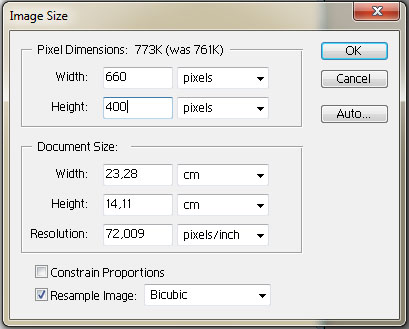
Buat file baru di photoshop, klik menu file – New, atau tekan ctrl + N. Ukuran yang saya gunakan adalah sebagai berikut :
  

Langkah 2
Aktifkan Gradient tool ( G ). Kemudian tetapkan warna menjadi warna biru dan dan biru lembut, kemudian tarik dari arah kiri atas ke kanan bawah, dengan tipe radial gradient. Seperti gambar dibawah ini :


Langkah 3
Buat teks menggunakan horizontal type tool ( T ). Dan buat teks yang kita inginkan, disini saya membuat teks dengan nama blog saya, yaitu rhido photoshop. Kita akan menggunakan 2  type teks yang berbeda. Yang pertama buat seperti gambar dibawah ini :


Langkah 4
Kemudian tambahkan layer style (menu layer - style ) untuk teks ini seperti gambar di bawahi ini :
Layer style Drop Shadow


Layer style Inner Shadow


Layer style Bevel and Emboss


Langkah 5
Setelah kita menambahkan layer style, maka kita akan mendapatkan hasil seperti gambar dibawah ini :


Lalu untuk teks photoshop, kita buat dibawah teks Rhido. Dengan jenis font sebagai berikut ini :


Langkah 6
Kembali ke layer teks Rhido kemudian klik kanan pada layer terebut kemudian pilih Copy layer Style.


Kemudian kembali ke layer teks photoshop. Klik kanan dan pilih Paste layer style.


Langkah 7
Aktifkan layer  gradient yang kita pakai sebagai background. Dan klik menu filter – Render – Lens Flare. 


Setelah selesai dengan 7 langkah diatas maka kita akan mendapatkan hasil seperti berikut ini :


Demikian lah tutorial teks efek air photoshop. Selamat mencoba dan berikan komentar anda untuk postingan tutorial photoshop ini. Terima kasih.


Membuat Text effect Api dengan photoshop


Tutorial kali ini mungkin telah banyak ditemukan di photostohop tutorial yang anda temukan di mbah google. Terinspirasi dari tutorial tersebut saya juga ingin memberikan tutorial tentang teks efek api photoshop atau fire  efek text photoshop. Namun bukan sekedar copy paste. Semua tutorial yang ada di tutorial photoshop ini dijamin original tanpa copy paste dari blog yang memberikan tutorial tentang photoshop lainnya.

efek teks api


Berikut langkah pembuatannya :


Langah 1
Buat file baru di photoshop dengan cara klik menu file – new . dengan ukuran seperti gambar dibawah ini :


Langkah 2
Buat teks yang di inginkan, disini saya membuat teks fire. Karena ini berhubungan dengan api.


Langkah 3
Ubah jenis layer dengan klik kanan kemudian pilih resterize type. 


Langkah 4
Seleksi tersebut menggunaka magic wand tool. atau tekan ctrl sambil mengkilk pada layer teks yang ada di kotak layers.  Inilah gunanya kita mengubah type layer teks tersebut, agar bisa di seleksi.


Langkah 5
Aktifkan brush kemudian pilih  warna yang menyrupai warna api, yaitu warna kuning, orange,merah. Sapukan warna tersebut kedalam teks yang telah diseleksi.


Langkah 6
Untuk memberikan efek apinya, saya menggunakan gambar api yang telah saya download di internet.


Seleksi bagian api yang ada dalam foto. 


Langkah 7
Tarik bagian yang diseleksi ke teks fire. Kemudian rapikan hasil seleksi kita dengan menghapus warna hitam yng ada di pinggir seleksi, kemudian sesuaikan dengan fire.


Kreasikan beberapa bentuk api pada teks dengan melakukan langkah seperti tadi.agar  warna lebih bagus anda bisa tekan ctrl +Upada key board, untuk mengtur hue/saturation gambar. Nah ini lah hasil yang saya kreasikan.


Langkah 8
Gunakan gambar api tadi untuk kita jadikan backgruond dari api yang kita buat.


Langkah 9
Untuk mengubah warna agar kelihatan lebih menyerupai warna api. Lakukan hal yang sama seperti langkah 7, yaitu tekan ctrl +U dengan komposisi warna seperti berikut ini :


Nah inilah hasil akhirnya :


Selamat mencoba dan beri komentar anda untuk postingan lainnya. Lihat juga tutorial yang lainnya tentang text efek photoshop. Terima kasih.
Support : Your Link | Your Link | Your Link
Copyright © 2013. Ini Tutorial Photoshop | Blog tutorial photshop Terbaru - All Rights Reserved
Template Created by Creating Website Published by Mas Template
Proudly powered by Blogger