membuat logo efek metalic di photoshop

Pada postingan yang lalu kita telah belajar membuat efek metallicpada teks, sekarang kita juga akan belajar membuat efek metallic, namun kali ini kita akan membuat logo metallic. Dan disini logo tersebut saya jadikan mainan kunci. Biar nggak ribet membuat sebuah logo, kita akan memakai logo IPI-LEPPINDO saja.
efek photoshop


Dan ini lah logo aslinya :


Berikut langkah pembuatanya :
Langkah 1
Buka software photoshop, kemudian buat file baru dengan cara klik menu file – New. Atau tekan ctrl+N di keyboard. Untuk ukuran disesuaikan dengan logo yang akan kita buat.


Langkah 2
Buat sebuah lingkaran dengan menggunakan rectangle tool (U). 


Klik kanan pada layer shape ini pilih resterize layer.  Kemudian seleksi bagian tengah shape untuk membuat sebuah ring, gunakanElliptical marquee tool (M). Tarik dari tengah sambil menekan  Alt+Shift di keyboard.


Kemudian tekan Delete, sehingga terbentuklah sebuah cincin.


Langkah 3
Aktifkan rectangle marquee tool, dan bentuk persegi panjang diatas shape tersebut untuk memotong bagian shape sesuai dengan logo.


Tekan delete, kemudian turunkan kebawah tekan delete lagi, begitu seterusnya sehingga terciptalah sebuah bentuk seperti ini :


Langkah 4
Klik menu layer pilih layer style atau klik icon add layer style pada kotak layers. Dan aturlah komposisi style untuk shape ini seperti berikut ini:


Langkah 5
Kemudian buatlah sebuah lingkaran ditengah tengah ring, dan letakkan layernya di atas background atau di bawah layer  ring .


Langkah 6
Klik kanan pada layer ring pilih copy layer style, kemudian klik kanan pada layer lingkaran yang baru kita buat pilih paste layer stye, kemudian hapus effect inner glow pada layer style dan ubah bevel emboss menjadi seperti ini :


Langkah 7
Aktifkan rectangle tool, dan buat persegi panjang yang sama besar sebanyak 7 buah. Yang letakknya seperti gambar berikut ini:


Marge linked 7 layer persegi panjang tadi, dengan menekan ctrl+E di keyboard. Dan beri layer style seperti berikut ini :


Langkah 8
Selanjutnya untuk teks IPI, buat dengan horizontal Type tool (T). dengan jenis font Arial Black.


Ganti type layer, dengan cara klik kanan pada layer pilih resterize type. Untuk memiringkan teks tekan ctrl+T lalu kilk kanan pilih skew dan tahan mouse geser kekanan.
Langkah 9
Aktifkan rectangle marquee tool (M) buat sebuah seleksi persegi panjang diantara shape persegi panjang yang kita buat sesuai logo ipi dan tekan delete di keyboard.


Dan buat seperti ini ;


Langkah 10
Tambahkan layer style seperti kita membuat ring pada langkah sebelumnya, dan sehingga menjadi seperti ini :

Langkah 11
Gabung kan seluruh layer kecuali layer background. Dengan cara sembunyikan layer background kemudian tekan ctrl+Shift+E.
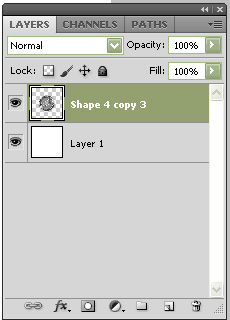

Langkah 12
Buat sebuah lingkaran . dan beri layer style seperti langkah 7


Langkah 12
Aktifkan custom shape tool dan pilih ring. copy layers style untuk membuat ring pada log kemudian pastekan pada layer ring ini :


Dan inilah hasil akhirnya.


Selamat mencoba..

menggambar secangkir kopi hangat dengan photoshop.

Tutorial kali ini adalah tentang sebuah trik photoshop – yaitu menggambar digital dengan photoshop.  Photsohop bukan hanya software untuk mengedit foto seperti yang kebanyakan orang mengetahui nya. Software ini juga bisa dijadikan sebagai media untuk mengembangkan bakat kita dalam seni melukis, nah kalau biasanya kita melukis manual, sekarang kita akan belajar cara melukis digital dengan photoshop. Cara membuat gambar secangkir kopi hangat dengan photoshop.

menggambar-digital-dengan-photoshop


Berikut langkah pembuatannya :
Langkah 1
Buat sebuah file bar di photoshop, klik menu file – New. Dan untuk ukuran disesuaikan dengan gambar yang kita buat.
Langkah 2
Buat sebuah shape sebuah lingkaran yang menjadi bagian atas gelas. Dengan menggunakan rectangle tool (U).

Kemudian beri layer style stroke pada lingkaran tersebut, menu layer – layer style – stroke, atau dengan mengklik icon Fx di bawah kotak layer. Dengan komposisi stroke seperti gambar berikut ini :

Langkah 3
Buat lagi sebuah shape yang layernya di bawah shape yang kita buat tadi, shape yang ini adalah untuk tabung cangkir yang kita buat.

Shape ini kita beri stroke yang sama dengann shape yang pertama. Kemudian klik kanan pada layer dan pilih resterize layer. Agar shape tersebut bisa kita hapus.


Langkah 4
Beri warna gradient pada shape tabung gelas untuk memberi efek bayangan pada cangkir yang telah kita buat.

Langkah 5
Masih menggunakan shape rectangle tool (U), shape yang satu ini adalah gambar dari air kopi yang kita buat .
 
Klik ctrl di keyboard ambil klik pada shape bagian atas cangkir yang kita buat. Kemudian klik kanan pada shape air kopi pilih resterize layer. Kemudian balikkan seleksi dengan menekan ctrl+shift+I pada keyboard. Dan tekan delete


Sehingga hasilnya akan telihat seperti ini :

Langkah 6
Selanjutnya untuk tangkai cangkir kita buat dengan shape lingkaran yang agak lonjong, kemudian potong lingkaran tadi dengan lingkaran yang lainnya, dengan jenis subtract from area.

Berikan layer style stroke dan gradient. Letakkan layer ini dibawah setiap layer yang telah kita buat.
Dan inilah hasil untuk gambar tangkai cangkir nya :

Langkah 7
Untuk langkah pada tahap ini, kita akan membuat piring untuk cangkir kopi yang kita buat. Dengan rectangle tool (U). dan letakkan layer tersebut di atas layer background.

Dan beri layer stroke dengan komposisi sebagai berikut ini ;

Langkah 8
Tambah layer baru di bawah layer tabung cangkir kita, kemudian aktifkan brush tool(B). dan sapukan brush yang lembut dibagian bawah cangkir.

Langkah 9
Selanjutnya lakukan hal yang sama untuk memberikan baying pada piring cangkir kita.

Langkah 10
Buat layer baru di bagian paling atas kemudian aktifkan brush  sapukan brush diatas air , ini untuk member efek asap pada kopi hangat kita.

Langkah 11
Aktifkan smudge tool kemudian sapukan kearah atas pada brush yang kita buat, untuk kelihatan seperti asap dari air yang hangat.

Dan inilah hasil akhirnya,, selamat menikmati kopi anda:

Berikan komentar anda untuk postingan ini


membuat animasi bergerak menggunakan photoshop

Lama sudah tutorial photoshop ini tidak memberikan sebuah postingan tentang animasi photoshop. Animasi bergerak photoshop yang akan saya buat kali ini terinspirasi dari sebuah game yang di buat ole Rovio. Pasti anda tahukan apalagi kalu bukan angry bird. Game ini sangat banyak diminati di indonesia. Oke langsung saja ke tutorial cara membuat animasi bergerak dengan photoshop.

membuat animasi bergerak di photoshop


Langkah 1
Buat sebuah background yang berhubungan dengan game ini. Nah backround bisa ditemukan di folder image yang ada di file game angry bird. Atau di internet juga banyak .
Saya menggunakan background ini :


Langkah 2
Ambil sebuah icon burung dari game rovio ini, untuk menambah hidupnya animasi.


Langkah 3
Masukan file telur yang menjadi incaran sang burung ini.


Langkah 4
Duplicate layer telur, kemudian seleksi mangkuk telur, yang akan kita gerakan.


Kemudian tekan ctrl+T di keyboard. Dan pindahkan mangkuk telur tersebut kekanan.


Dan jika layer telur di sembunyikan, maka kan terlihat seperti ini :


Langkah 5
Lakukan hal diatas satu kali lagi. Yaitu duplicate layer kemudian  terseleksi mangkuk dan geser kekanan. Nah jika semua layer terlihat dan tidak ada yang tersembunyikan.


Langkah 6
Selanjutnya efek animasi yang akan kita buat. Nah seperti yang saya pada postingan animasi yang lalu untuk animasi saya menggunakan adobe image ready photoshop 7.0.
Klik window – animation.
Maka akan keluar kotak animasi. Kemudian sembunyikan layer telur copy.


Kemudian klik new frame pada kotak animasi, lalu sembunyikan layer telur dan aktifkan kembali layer telur copy yang pertama.


Langkah 7
Lakukan hal yang sama seperti diatas pada frame yang ketiga.


Nah selesai sudah pakerjaan kita. Dan jika yang kita lakukan benar maka akan terlihat hasilnya seperti berikut ini :


Selamat mencoba dan beri komentar anda untuk postingan ini.

Support : Your Link | Your Link | Your Link
Copyright © 2013. Ini Tutorial Photoshop | Blog tutorial photshop Terbaru - All Rights Reserved
Template Created by Creating Website Published by Mas Template
Proudly powered by Blogger