Patinum Efek Tutorial Photoshop


Tutorial photoshop kali ini yaitu mengenai efek teks photoshop, mungkin sudah banyak di temukan pada tutorial photoshop lainnya. yaitu efek platinum teks photoshop.

Berikut langkah pembuatannya :


Langkah 1
Buat file baru di photoshop, dengan ukuran sebagai berikut :


Langkah 2
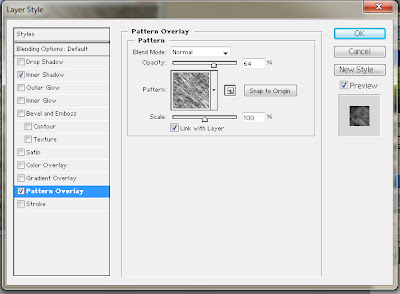
Pada layer background. Terapkan layer style sebagai berikut :


Langkah 3
Kemudian buat teks seperti dibawah ini:


Langkah 4
Kreasikan huruf A, menggunakan stroke path. Menggunakan pen tool, dilayer baru.


Langkah 5
Klik kanan kemudian pilih stroke path.


Dan pilih brush.


Maka akan terlihat hasilnya seperti berikut :


Langkah 6
Group teks p  latinum dan hasil stroke path menjadi satu (marge layer).


Langkah 7
Kemudian beri layer style bevel dan emboss, dengan kompisisi sebagai berikut :


Langkah 8
Dan tambahkan juga layer style color overlay seperti berikut ini:


Langkah 9
Klik menu image – adjusment – hue\saturation, dan atur ukuran warna nya.


Dan  inilah hasil akhirnya :


Selamat mencoba, dan beri komentar anda untuk postingan ini :


Membuat efek teks glow keren dengan photoshop


Pada postingan sebelumnya kita telah belajar cara membuat efek tulisan  tangan yang bersinar, nah pada postingan kali ini kita akan membuat efek teks photoshop bersinar, teks efek ini adalah tutorial teks efek photoshop yang paling keren menurut saya. 

Berikut langkah pembuatannya :

Langkah 1
Buat file baru sesuai dengan kebutuhan, disini saya menggunakan ukuran sebagai berikut :

Langkah 2
Ganti warna background dengan warna hitam.


Langkah 3
Buat teks yang kita inginkan, kemudian ganti tipe nya, dengan klik kanan pilih Resterize type.

Langkah 4
Seleksi teks menggunakan magic wand tool.

Langkah 5
Isi warna tulisan dengan menggunakan brush tool.

Buat warna seperti yang dibawah ini :


Langkah 6
Beri layer dengan style bevel embos dan outer glow.


Langkah 7
Buat sebuah shape menggunakan diamond card yang ada di custom shape tool.

Langkah 8
Beri warna gradient tool. Seperti di bawah ini :


Dan beri layer style outer glow.


Langkah 9
Kemudian letakkan shape tersebut pada teks kita.


Langkah 10
Duplicate shape tersebut, dan letakkan seperti gambar dibawah ini, untuk mempercepat duplicate, aktifkan move tool sambil tekan Alt pada keyboard, tarik kesamping.


Langkah 11
Gabung semua layer custom tadi, dalam satu layer, untuk mempermudah pekerjaan kita.

Langkah 12
Pergi kelayer teks, Klik menu image – adjusment – hue-saturation,
dan tentukan kan warna yang sesuai.


Langkah 13
Kemudian kembali lagi ke layer efek sinar sesuai kan warna dengan warna teks kita.


Langkah 14
Duplicate layer teks, kemudian ambil teks yang dibawah, klik menu filter – blur – motion blur .


Langkah 14
Buat layer baru, kemudian buat titik putih menggunakan brush pada teks.


Langkah 15
Setelah selesai kemudian ganti tipe layer brush menjadi overlay.
 

Langkah 16
Buat teks yang kedua sama seperti kita membuat teks pertama, kemudian buat bruh variasi kan pada teks pertama dengan warna yang sama dengan warna teks. 


Langkah 17
Lakukan langkah 15 pada teks yang kedua, kemudian pilih menu image – adjusment – brightnes/contrast.


Nah inilah hasil nya.


Selamat mencoba ya, dan beri komentar anda untuk tutorial photoshop ini .
                                                                                                                                  

tutorial efek manusia air dengan photoshop


Jika pada postingan sebelumnya saya memberikan video tentang manipulasi manusia air, kali ini tutorial photoshop juga akan memberikan tutorial yang berhubungan dengan efek air photoshop.  Namun jika video sebelumnya memanipulasi tangan dan kaki sekarang kita manipulasi rambut. Photoshop  Water effect video, itulah judul dari video tutorial ini. ini mungkin dapat melatih kemampuan kita dalam bermain edit photoshop.Inilah hasil nya :

efek photoshop


Dan inilah foto yang digunakan untuk tutorial kali ini ;


Langsung aja tonton video nya :
Selamat menyaksikan


Semoga bermanfaat, dan jangan lupa berir komentar anda !


tutorial photoshop efek manusia air


Mungkin anda pernah melihat foto manusia yang seperti ini, karena banyak tutorial photoshop yang memberikan tutorial tentang pembuatan efek manusia air. Nah disini saya juga akan memberikan tutorial tersebut namun dalam bentuk video.

efek photoshop


Dalam video yang berjudul Tutorial _ Beginner Photomanipulation #2 HD ini akan dijelaskan bagaimana cara pembuatannya. Berikut adalah Foto yang digunakan :


Selamat menyaksikan


Berikan komentar anda untuk postingan ini ! semoga bermanfaat.

Tutorial efek kaca pecah dengan photoshop


Tutorial photoshopkali ini akan memberikan sebuah video yang berhubungan dengan efek photoshop. Yaitu efek kaca pecah atau dramatic broken glass.
tutorial efek kaca pecah dengan photoshop ini adalah sebuah video tutorial yang bagus.
Video ini saya temukan di you tube, dengan judul Photoshop - Dramatic Broken Glass.
Berikut adalah hasil nya :

efek photoshop


Dan foto yang digunakan dalam video ini adalah :


 Selamat menyaksikan   


semoga bermanfaat.
Support : Your Link | Your Link | Your Link
Copyright © 2013. Ini Tutorial Photoshop | Blog tutorial photshop Terbaru - All Rights Reserved
Template Created by Creating Website Published by Mas Template
Proudly powered by Blogger